
favlistの作りかたを教えてください
favlistの作りかた
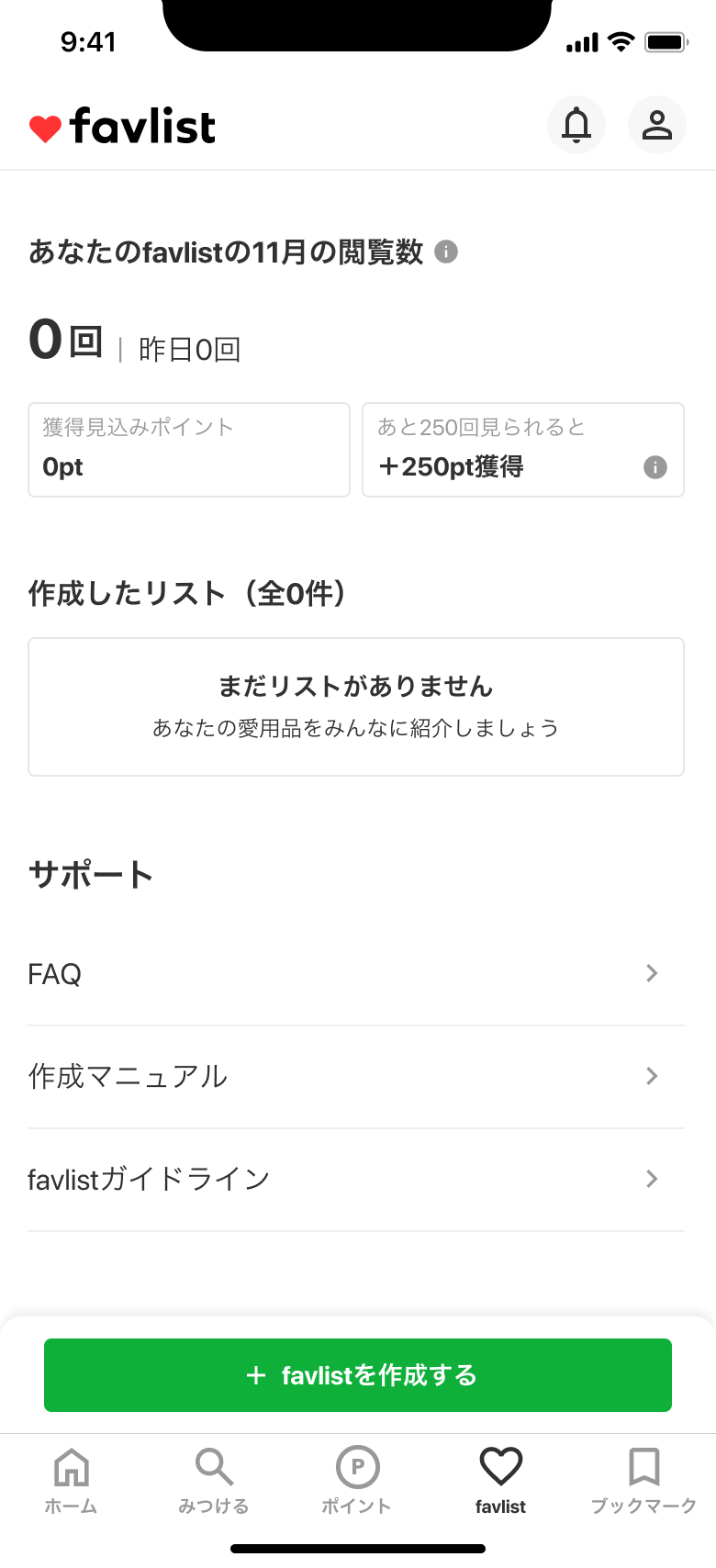
①「favlistを作成する」ボタンをタップし、作成を開始する
favlistは、アプリ内「favlist」タブ下部の「favlistを作成する」ボタンから作成できます。
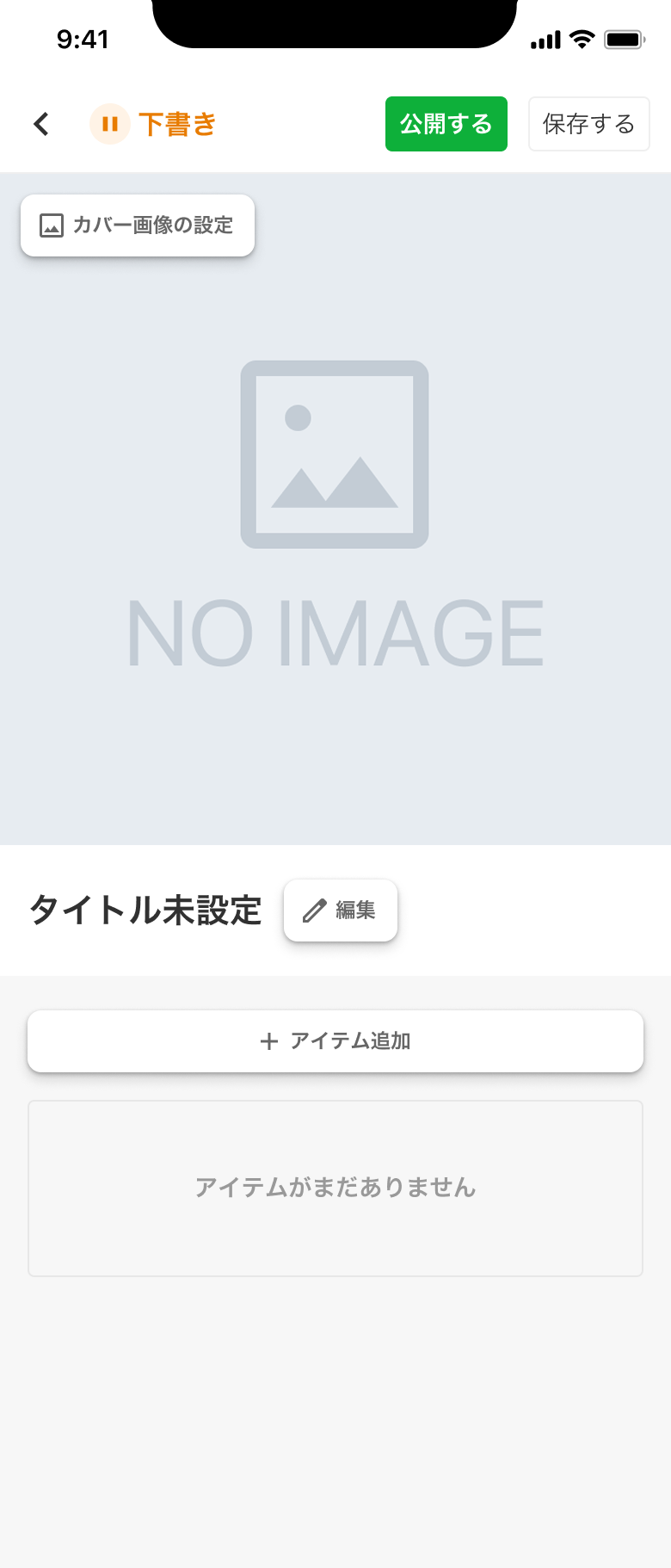
②リストのタイトル・説明文を入力する
作成するリストのタイトルを入力します。また、リストの簡単な説明文も追加することができます。
- 「タイトルを追加(必須)」
- この部分に、このリストのタイトルを入力します。
- 例)favlist編集部おすすめのスキンケア用品10選 本当に買ってよかったキッチン用品
- 「このリストの説明文を追加 (任意)」
- この部分にリストの簡単な説明を入力できます。リード文のような役割です。
③商品を登録する
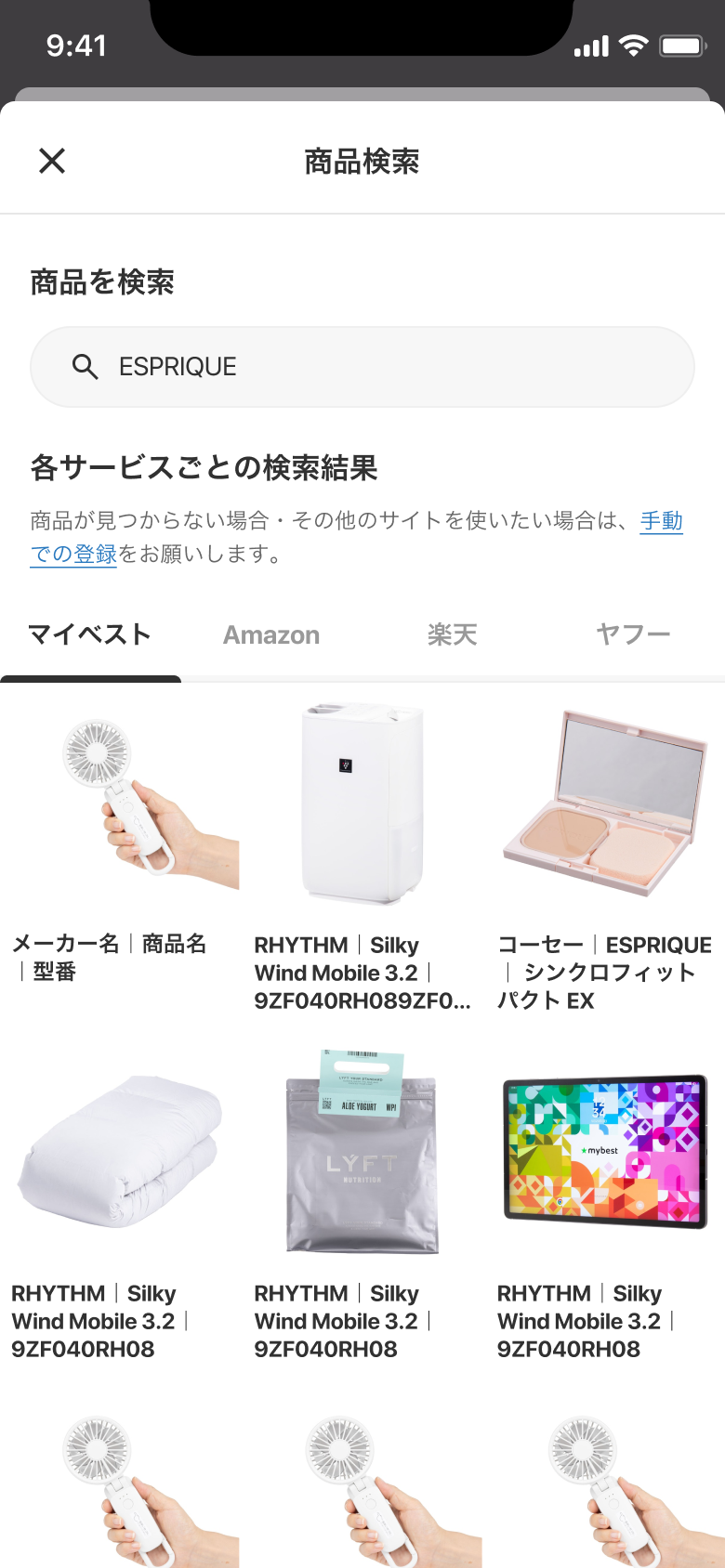
「アイテムを追加」ボタンから、リストに登録したい商品を追加します。
検索タブに商品名を入力して検索し、表示された商品のなかから今回登録したい商品を選択してください。
※表示された商品のなかに自分が登録したいものがなかった場合は、「手動での登録」を押して次に進んでください。
④商品の詳細を入力する
商品の画像やクチコミなど、商品の詳細な情報を入力することができます。

商品画像
画像の横にある「編集する」ボタンから、画像の追加・削除が行えます。

クチコミ
商品を使ってよかった点やお気に入りの点など、商品のクチコミを入力してください。
メーカー名・商品名・価格
ご自身で自由に編集・追加できます。
販売サイト
販売サイトの追加や、順番の並び替えを行うことができます。公式サイトのリンクやQoo10のリンクなども記載することが可能です。
※収益化対象はAmazon・楽天市場・Yahoo!ショッピングの3つです。
⑤保存する
商品情報の編集が完了したら、画面下部の「保存する」ボタンを押して完了です。
同じ手順で、他の商品もリストに追加することができます。
登録した商品の順番を変えたい場合は、「↓移動」ボタンで入れ替えが可能です。
⑥リストを公開する
すべての商品の追加が完了したら、右上の「公開する」ボタンを押してリストを公開しましょう。
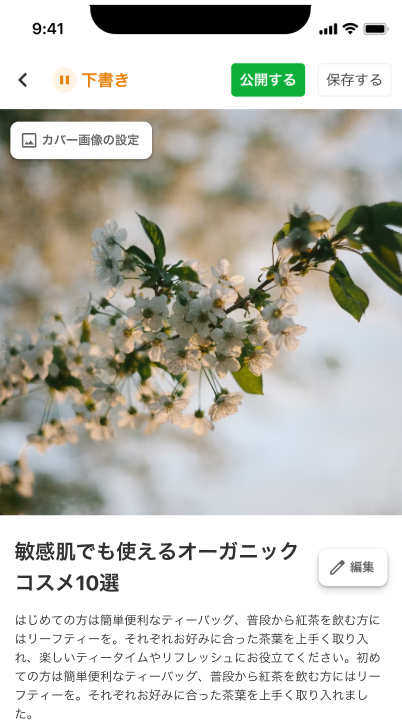
公開したリストは、ぜひSNSで共有して多くの人に見てもらいましょう!
リストの共有の方法はこちらをご覧ください。
 マイベスト 会員 FAQ